Решение проблем на MacOS
В представленной статье мы подробно описали стандартные настройки для MacOS, которые применимы ко всем сервисам, работающим из браузера. Это связано с тем, что Apple сильно ограничивает изначальные возможности операционной системы.
Оглавление
Обновление системы
Индикатор камеры мигает зеленым
Разрешение доступа к камере или микрофону
Разрешение на демонстрацию экрана
Разрешение на удаленный доступ
Как изменить дату и время
Как отключить или включить расширения в Safari
Как разрешить установку приложений из сторонних источников
Обновление системы
Если вы столкнулись с нестабильной работой устройств или платформы, первым делом проверьте наличие обновлений macOS и при необходимости перезагрузите компьютер
Чтобы проверить и установить обновления:
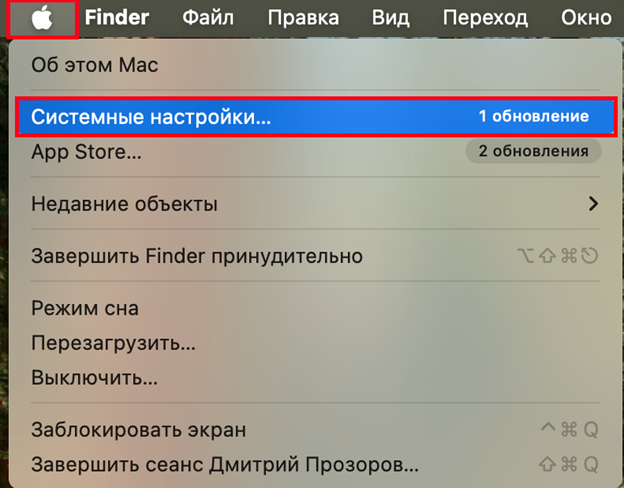
1. В левом верхнем углу экрана нажмите на меню с логотипом Apple и выберите «Системные настройки» (или «Настройки системы» в зависимости от версии)
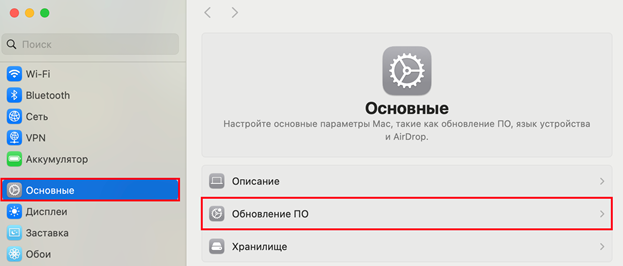
2. В открывшемся окне перейдите в раздел «Обновление ПО»
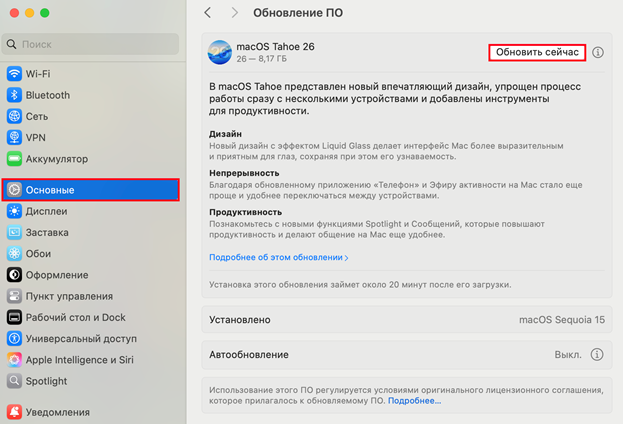
3. Нажмите кнопку «Обновить сейчас» или «Обновление ПО».
Индикатор камеры мигает зеленым
Если на вашем Apple Macbook индикатор рядом с камерой мигает зеленым, это может указывать на программный сбой или неисправность комплектующих. Данная проблема не решается стандартными настройками системы. Рекомендуем обратиться в официальную службу поддержки Apple и ознакомиться с актуальными рекомендациями на сайте компании:
https://support.apple.com/ru-ru/HT211130
Разрешение доступа к камере или микрофону
Для работы с веб-сервисами, использующими аудио и видео захват, необходимо разрешить доступ к камере и микрофону:
1. Откройте меню Apple и перейдите в «Системные настройки»
2. Выберите раздел «Конфиденциальность и безопасность»
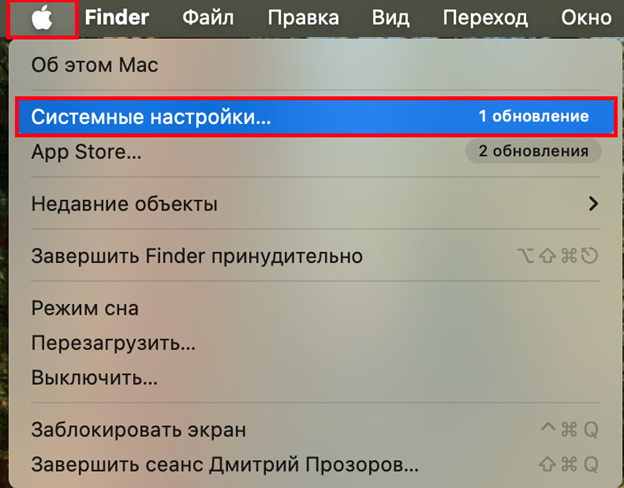
3. В боковом меню найдите пункт «Камера» или «Микрофон», а затем разрешите доступ ко всем приложениям, которые вы используете для работы на нашей платформе
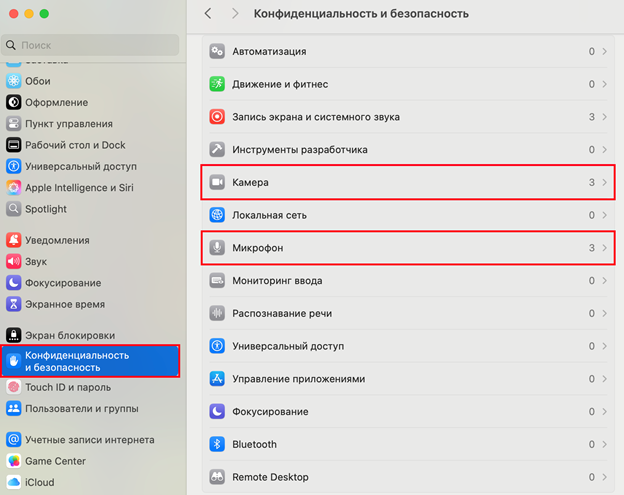
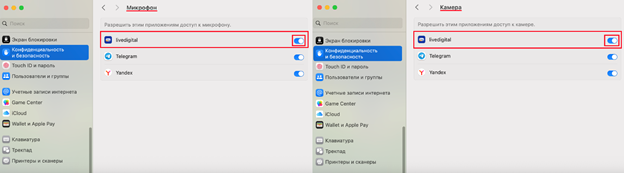
Разрешение на демонстрацию экрана
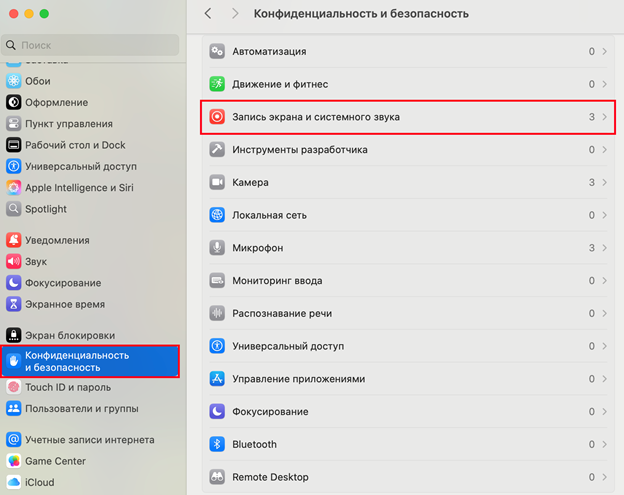
1. Откройте меню Apple и перейдите в «Системные настройки»
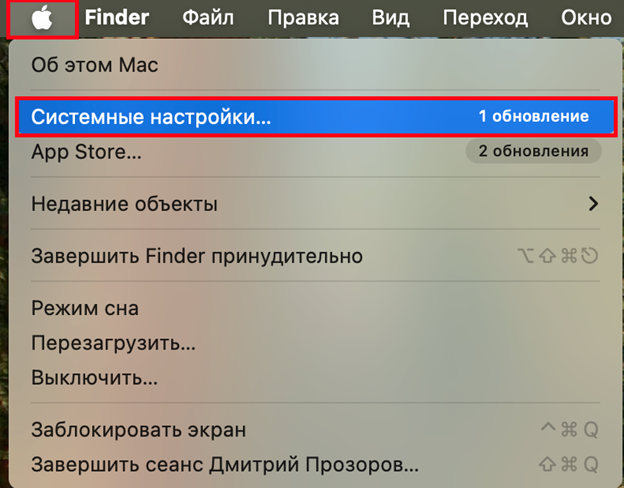
3. Перейдите в «Конфиденциальность и безопасность»
4. В боковом меню выберите «Запись экрана и системного звука»
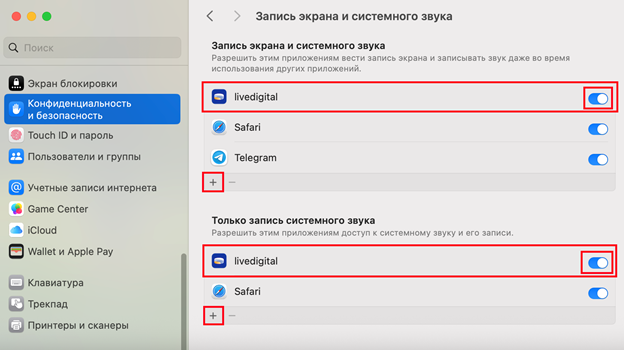
5. Добавьте приложение livedigital или ваш браузер в список исключений и убедитесь, что рядом с добавленным элементом включен тумблер
Важно! Если в данной инструкции вы не смогли найти ответ или настройки macOS выглядят иначе, то можете воспользоваться официальной документацией Apple, где описаны настройки для разных версий системы
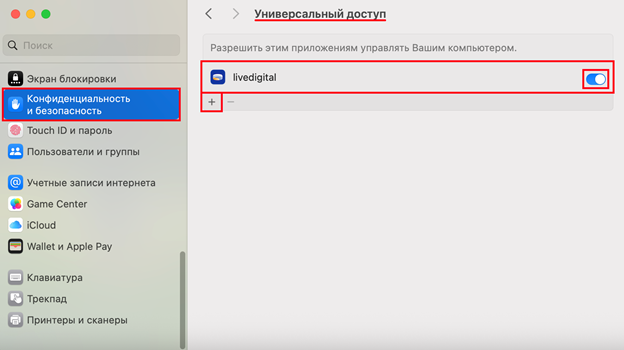
Разрешение на удаленный доступ
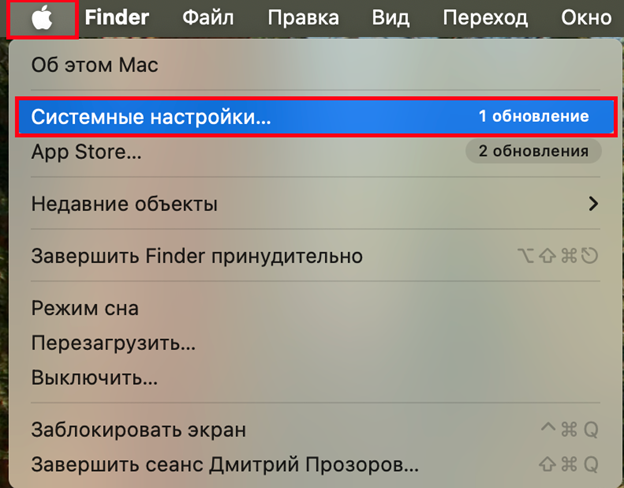
1. Откройте меню Apple и выберите «Системные настройки»
2. Выберите «Конфиденциальность и безопасность», а затем «Универсальный доступ»
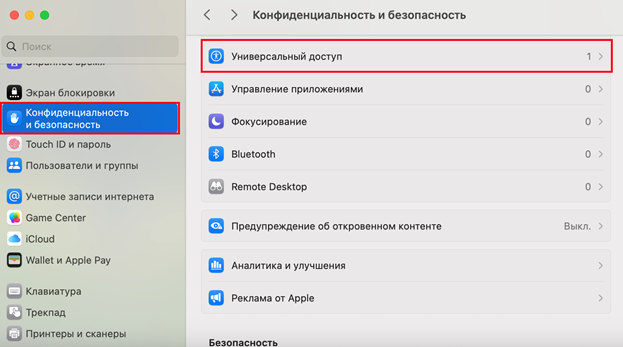
3. Добавьте нужное приложение (например, Livedigital) в исключения, нажав на «+»
Как изменить дату и время
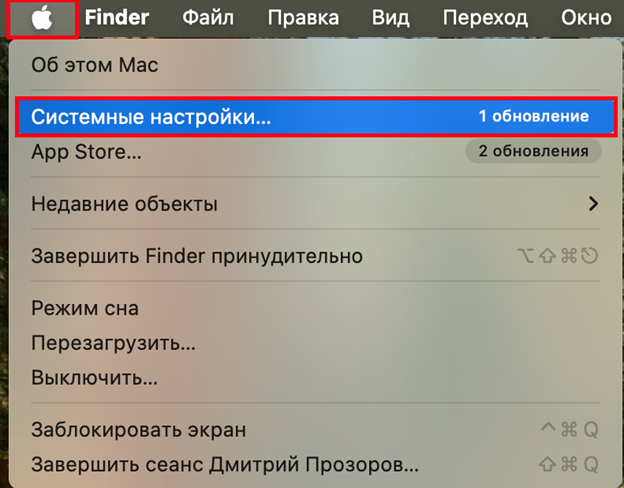
1. Откройте меню Apple и перейдите в «Системные настройки»
2. Нажмите «Дата и время» в открывшемся списке
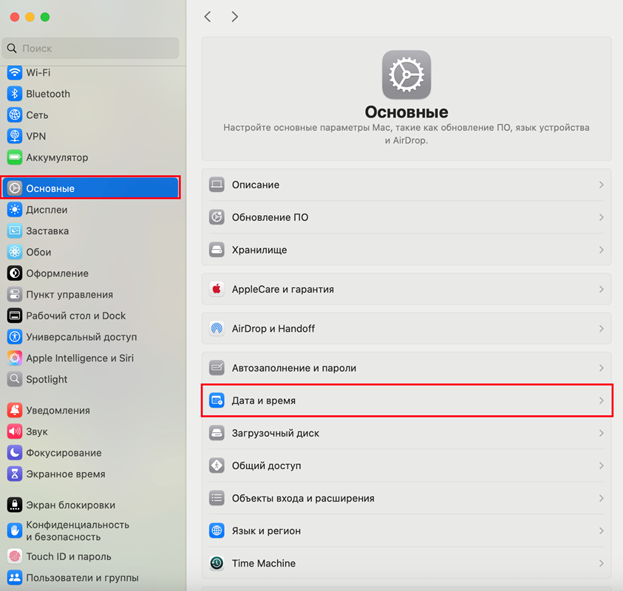
3. При необходимости снимите блокировку (значок замка внизу), чтобы внести изменения.
4. Установите правильные дату, время и часовой пояс вручную или включите автоматическую установку.
Как отключить или включить расширения в Safari
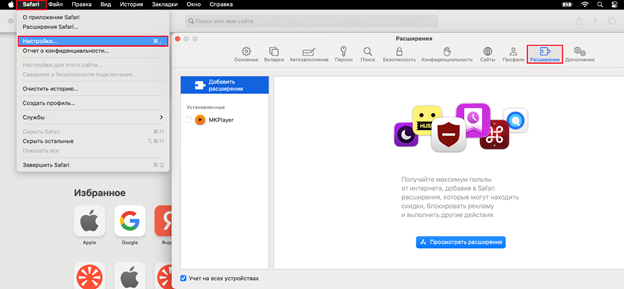
1. Откройте браузер Safari и в верхнем меню выберите «Safari» → «Настройки» (или «Параметры»)
2. Перейдите на вкладку «Расширения» и снимите галочки с тех расширений, которые нужно отключить, или установите их обратно для включения
Как разрешить установку приложений из сторонних источников
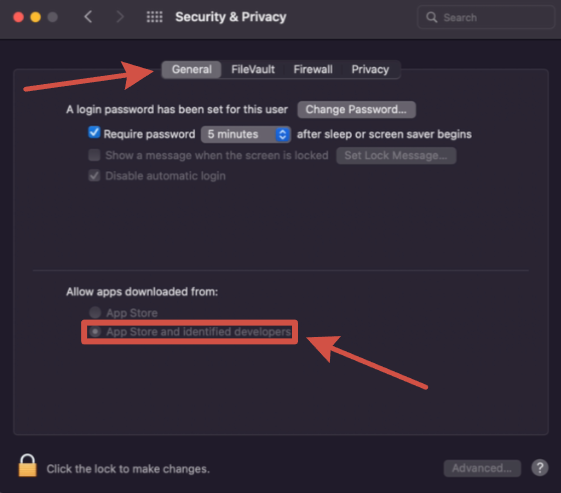
1. Откройте системные настройки и перейдите в меню «Конфиденциальность и безопасность»
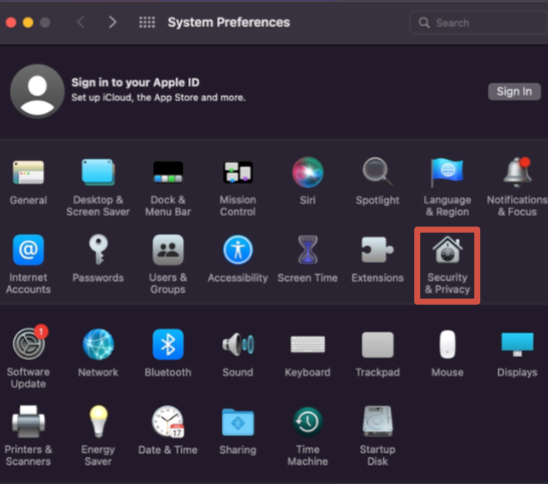
2. Выберите в верхнем меню пункт «Основные» и разрешите установку из сторонних источников